


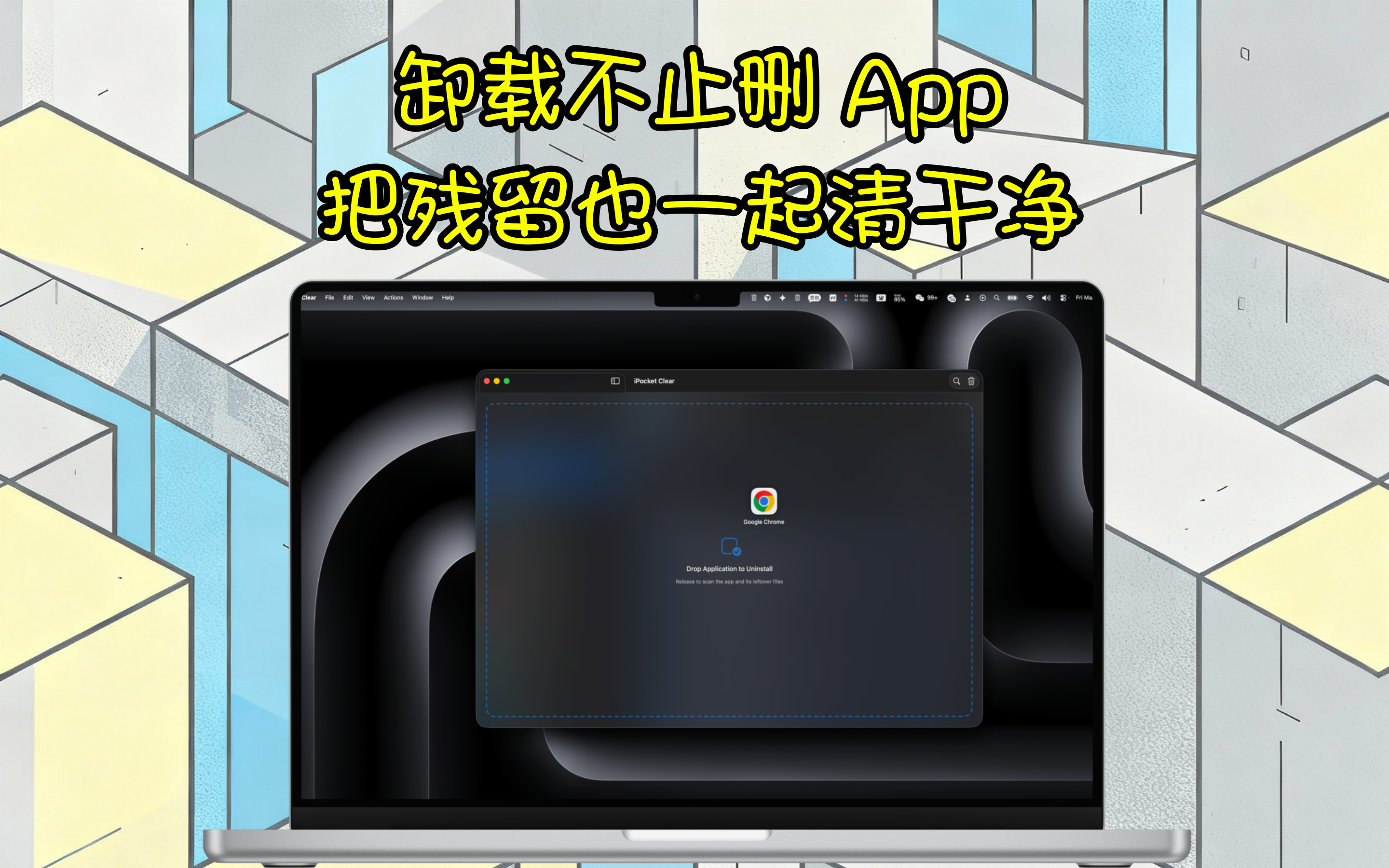
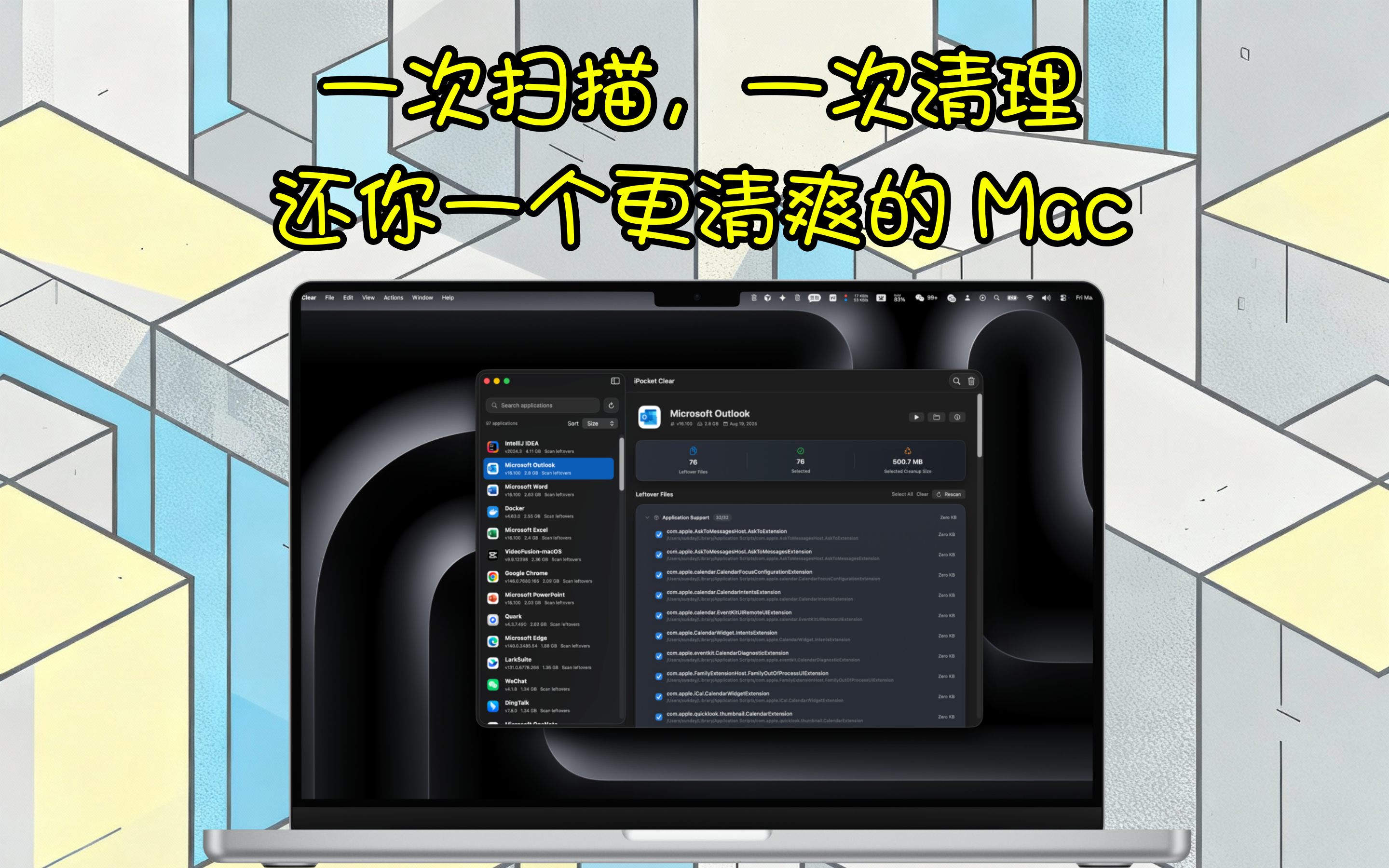
扫描 /Applications 和用户目录 Applications 中的应用
主要功能
清理前查找偏好设置、缓存、日志、容器、群组容器等残留
删除前先核对已选文件与可释放空间
支持通过 Admin Helper 处理 App Store 应用、root 持有 bundle 和受保护容器
支持“移到废纸篓”与“立即删除”两种清理方式
应用介绍
什么是 iPocket Clear?
iPocket Clear 是一款原生 Mac 应用卸载工具。在 macOS 上,只把应用拖进废纸篓,往往仍会留下偏好设置、缓存、日志、容器和群组容器等残留。Clear 会先扫描这些相关文件,展示可释放空间,再在一次引导流程中移除应用本体与你确认过的残留。
它适合日常清理:试过一次的免费软件、过期试用工具,以及普通卸载后仍留下 root 权限或 App Store 保护文件的情况。
适合谁使用
- 想要简单卸载流程、不想安装臃肿「系统清理套件」的 Mac 用户
- 希望删除前先核对残留、而不是一键盲删的人
- 需要处理 App Store 应用、root 持有 bundle 或受保护容器的用户
- 更偏好本地、单一用途工具,而不是账号体系和云端看板的用户
如何用 iPocket Clear 卸载 Mac 应用
- 打开 Clear,扫描
/Applications与用户目录下的 Applications。 - 选择要卸载的应用。Clear 会列出 Application Support、Preferences、Caches、Logs、Containers、Group Containers 等相关文件。
- 核对体积与勾选。不想删的项目可在清理前取消。
- 选择「移到废纸篓」或「立即删除」。废纸篓更安全可恢复;立即删除为永久移除。
- 遇到受保护文件时批准 Admin Helper,以处理 App Store 应用、root 持有 bundle 或受保护容器。
清理后如果残留再次出现,请检查登录项、后台服务或 Finder 扩展是否仍关联该应用,然后再重新扫描。
会删什么,不会做什么
Clear 针对所选应用本体,以及通常归属于该应用的 Library 路径;开始清理前你始终可以复查选择。
它不是全能磁盘优化器、杀毒软件或一键「垃圾清理」产品。目标是可控的卸载流程:找出残留、展示清楚、只删除你批准的内容。
为什么会有应用残留
许多 Mac 应用会把设置和数据放在应用包之外。只删除 Applications 中的图标后,这些文件仍可能占用空间,并在相关组件仍注册时重新创建目录。卸载前先扫描残留,清理会更完整、可预期。
隐私与使用方式
iPocket Clear 是本地 Mac 工具。你决定勾选哪些文件,以及移到废纸篓还是立即删除。沙盒兼容版本可能需要资源库访问权限才能检查残留;独立下载版通常可以直接扫描相关 Library 路径。
常见问题
iPocket Clear 会删除哪些内容?
它会扫描应用本体,以及 Library 中与该应用相关的文件,例如 Application Support、Preferences、Caches、Logs、Containers、Group Containers、Saved State、Cookies 和 Crash Reports。真正开始清理前,你可以先检查选中的内容。
为什么有时会要求资源库访问权限?
兼容沙盒的构建需要访问 Library 才能检查残留文件;独立下载版通常可以直接扫描这些目录。
可以卸载 App Store 安装的应用或 root 持有的应用吗?
可以。当目标应用受 macOS 保护、由 App Store 管理,或文件归 root 所有时,iPocket Clear 会切换到 Admin Helper,在获得相应批准后处理受保护文件。
“移到废纸篓”和“立即删除”有什么区别?
“移到废纸篓”更安全,文件仍可恢复;“立即删除”会永久移除所选文件。对于 macOS 不允许移入废纸篓的受保护容器,应用也会直接删除它们。
为什么有些容器或残留清理后还会再次出现?
这通常表示 macOS 仍在保留该应用的登录项、后台服务、Finder 扩展或其他注册关系。先关闭相关组件,检查“登录项”,必要时退出并重新登录系统后再重新扫描。
会显示 Apple 或系统应用吗?
默认不会,以便列表更聚焦;如果你确实需要检查它们,可以在设置中开启显示 Apple / 系统应用。
继续探索


