iPhone 触控板:点击、滚动与拖拽
返回所有应用


- iPhone
- iPad
口袋遥控器
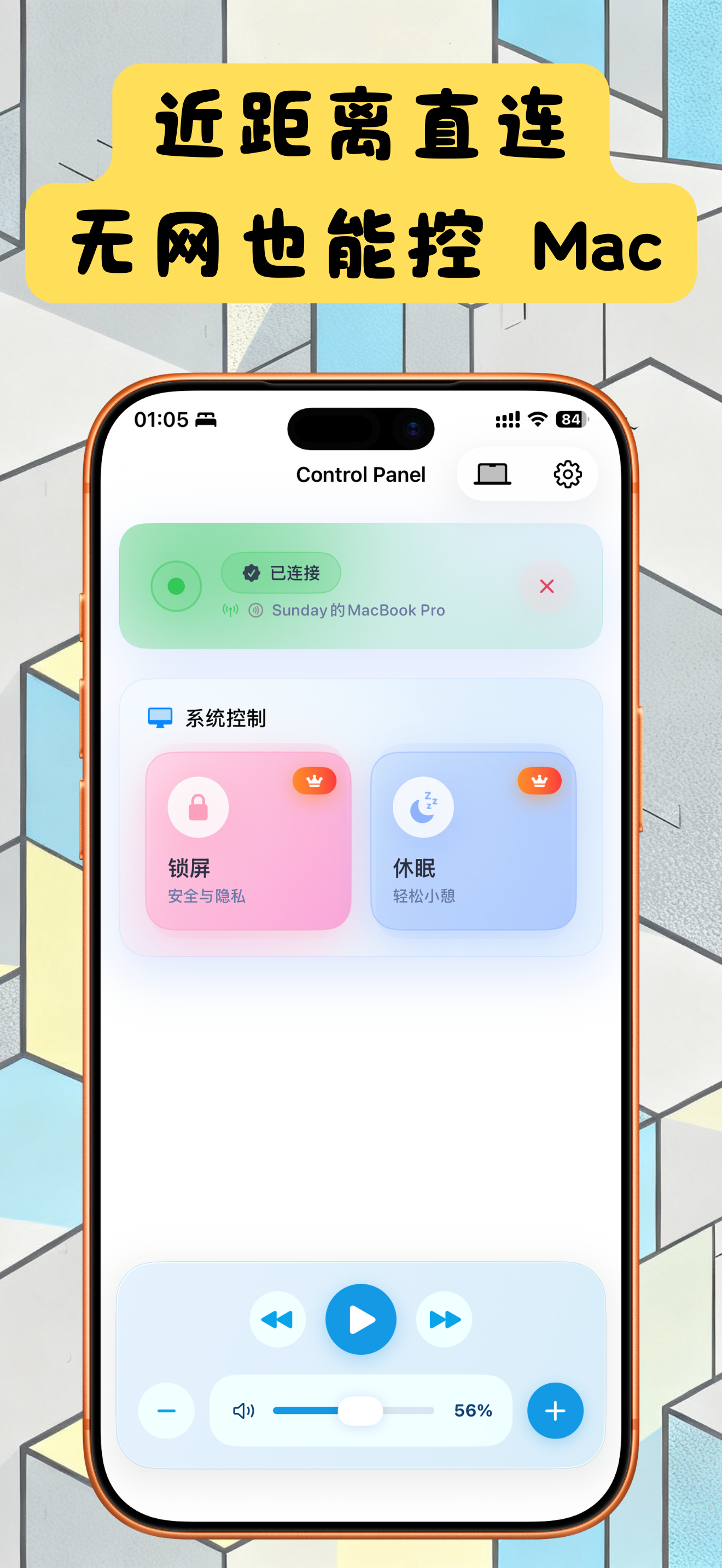
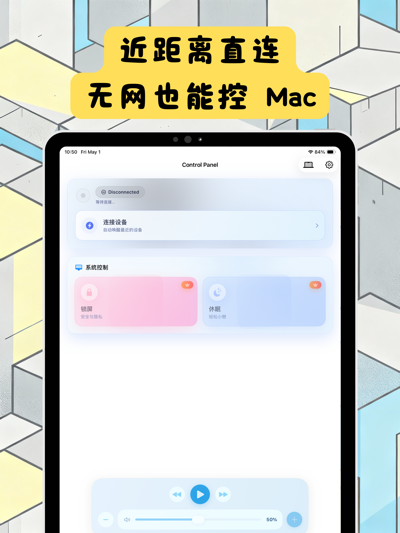
把 iPhone 或 iPad 变成 Mac 触控板:移动鼠标、点击、滚动与切换窗口,也能控制媒体和音量。需配合 Mac 端 iPocketDock。
首次发布 · 2025-10-11
最近更新 · 2026-10-06
App Store 评分 · 5.0 / 5,1 个评分
主要功能
可配置的多指手势与窗口快捷操作
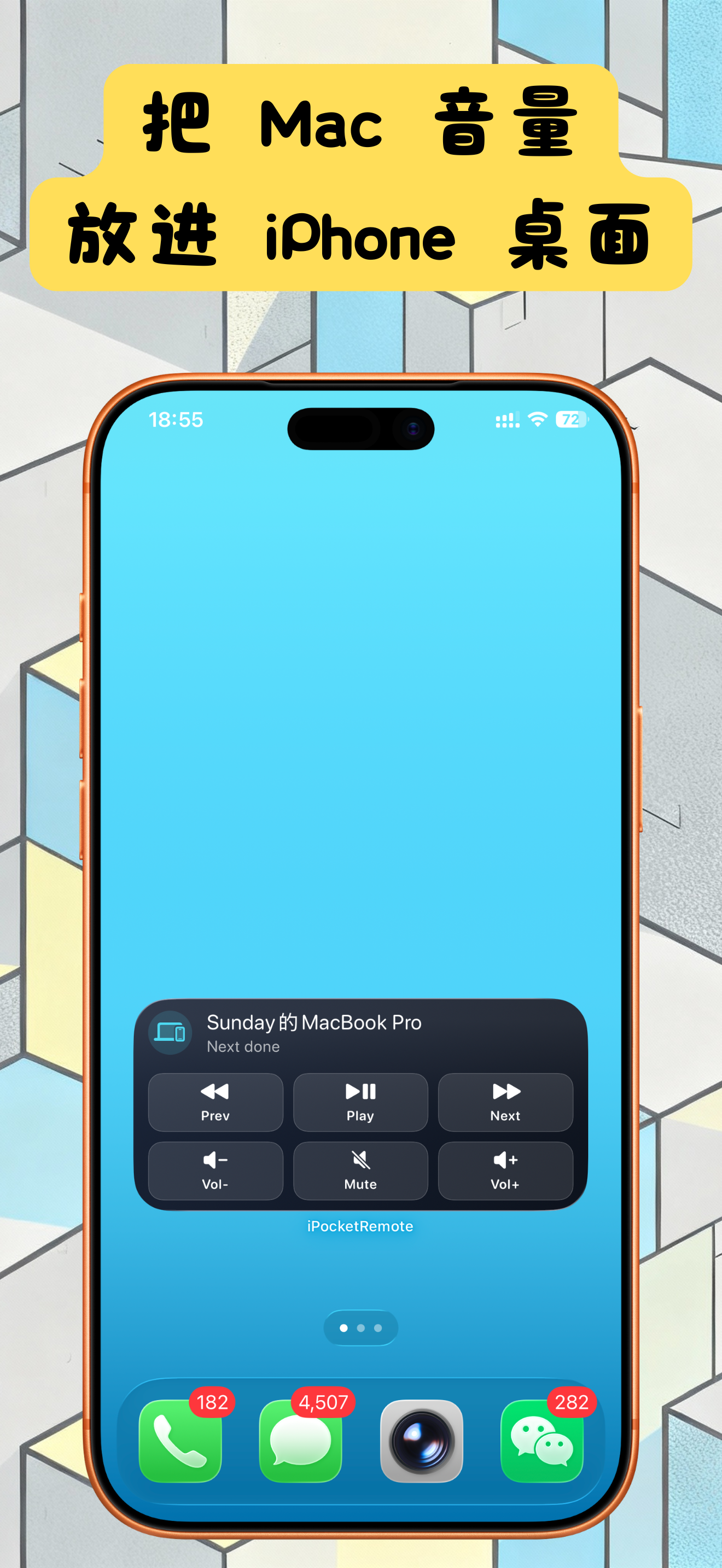
媒体播放、音量与常用系统控制
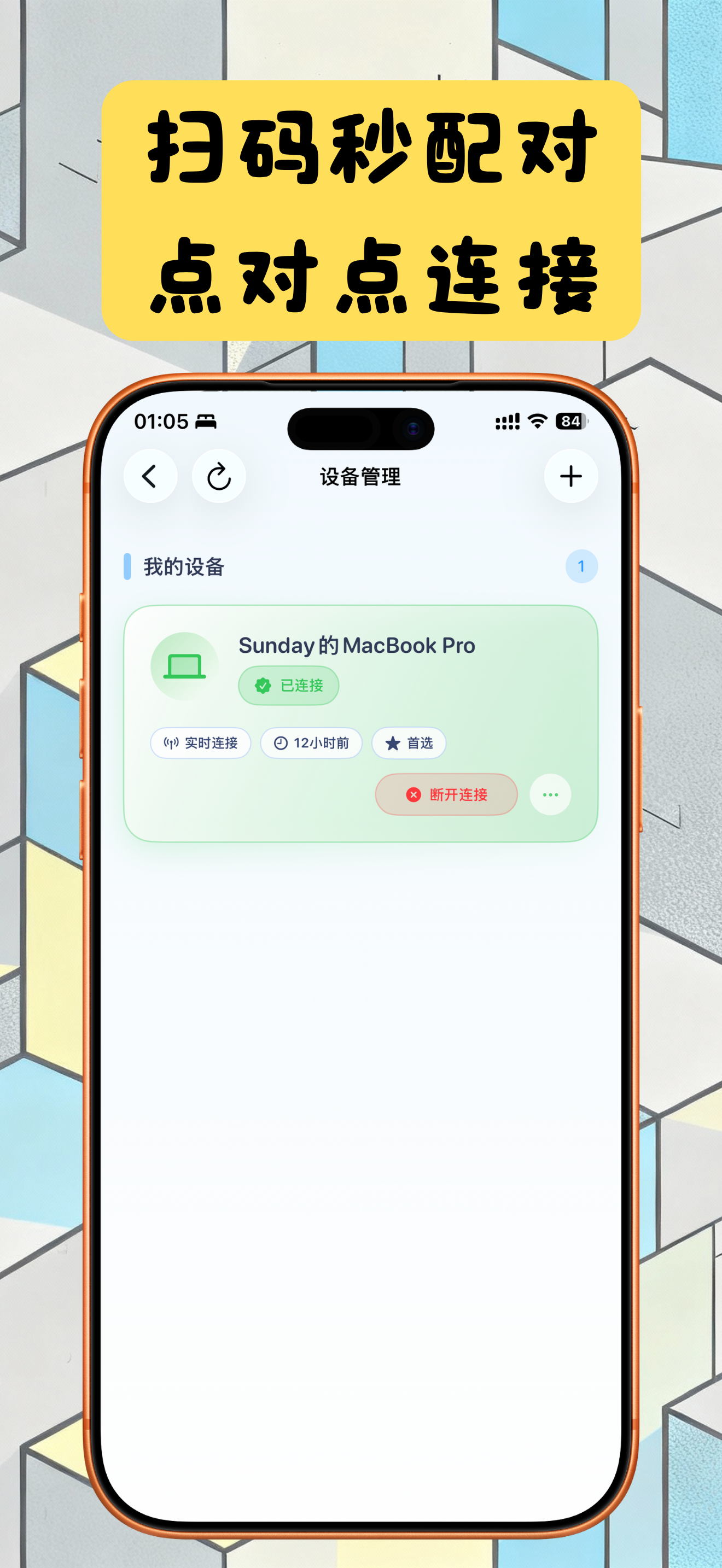
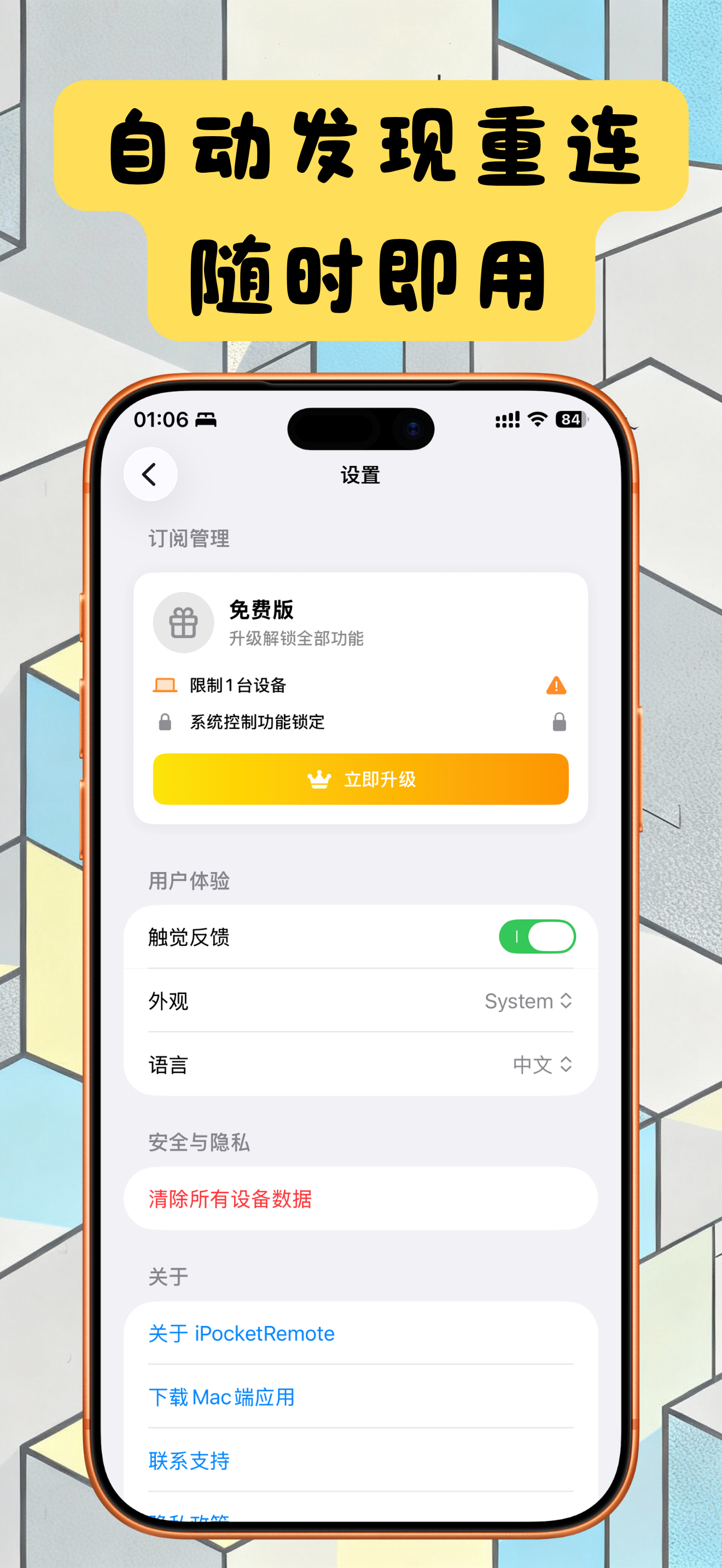
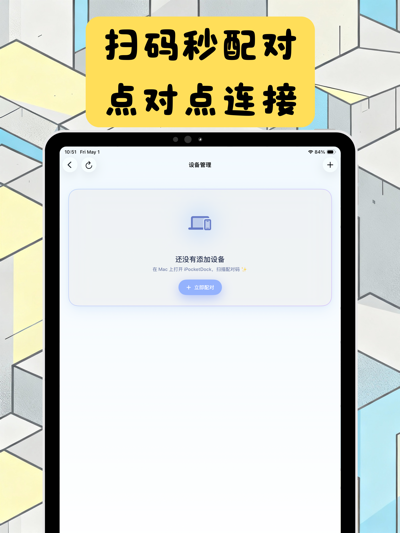
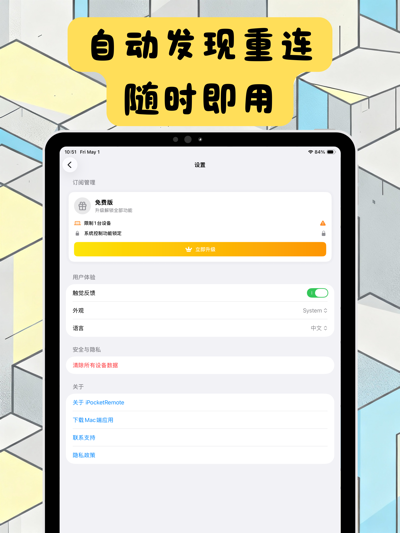
局域网扫码配对与自动重连
应用介绍
用 iPhone 做 Mac 无线鼠标与触控板
口袋遥控器(iPocketRemote) 配合 Mac 端 iPocketDock,通过局域网移动指针、点击、滚动和拖拽。手机也可以控制媒体播放与音量,适合客厅播放、演示和同一网络内的日常操作。
先准备两端:下载 Mac 端 iPocketDock;iPhone / iPad 使用本页的 App Store 入口。安装后按扫码配对与权限教程完成首次连接。
触控板可以做什么
| 操作 | 默认用法 |
|---|---|
| 移动与左键 | 单指移动;轻点左键,双击执行双击。 |
| 右键与滚动 | 双指轻点右键;双指滑动滚动页面。 |
| 拖拽 | 单指长按后移动;也可在设置中将三指模式改为拖拽。 |
| 浏览导航 | 三指默认用于导航;快速横扫执行返回或前进。 |
| 标签页与窗口 | 三指可改为切换标签页;四指操作桌面与窗口,取决于 Mac 的快捷键设置。 |
已更改过手势设置时,以鼠标模式设置中的当前配置为准。可在教程中查看触控板操作与键盘快捷键的详细说明。
扫码配对,先验证一项操作
- 在 Mac 安装并运行 iPocketDock,打开配对二维码窗口。
- 两台设备接入彼此可达的局域网;手机允许相机和本地网络权限。
- 在手机的设备管理中添加设备,扫描当前二维码,等待 Mac 显示在线。
- 先调节一次音量,再进入鼠标模式测试指针。指针无响应时,检查 Mac 上 Dock 的辅助功能权限。
新版使用扫码配对,旧教程中的手动配对码已经不适用。扫码失败、休眠后离线或媒体不响应时,按连接与权限排查表逐项检查。
使用范围
控制连接在手机与 Mac 之间通过局域网建立,适用于你信任且网络互通的设备。使用时仍需看到 Mac 的屏幕;它不提供公网远程桌面画面。完整文字输入也不在本页的功能范围内,键盘相关操作指的是支持的快捷键动作。
常见问题
iPhone 可以当 Mac 的鼠标吗?
可以。配对 iPocketDock 后,打开鼠标模式,在触控区移动指针、轻点、双击、双指右键和滚动。Mac 端需要辅助功能权限。
支持完整的手机键盘文字输入吗?
本页介绍的是触控板及返回、前进、切换标签页和桌面等快捷键操作,不是完整文字输入键盘。动作是否生效还取决于当前 Mac 应用、焦点与系统快捷键设置。
如何完成配对?
在 Mac 打开 iPocketDock 的配对窗口,在手机的设备管理中添加设备并扫描当前二维码。新版采用扫码配对,旧版手动配对码不适用;请先将两端更新到兼容版本。
需要哪些系统版本?
当前 App Store 版本要求 iOS 17 或更高版本;iPocketDock 当前下载版本要求 macOS 13 或更高版本。安装前请再核对商店与下载页的兼容性。