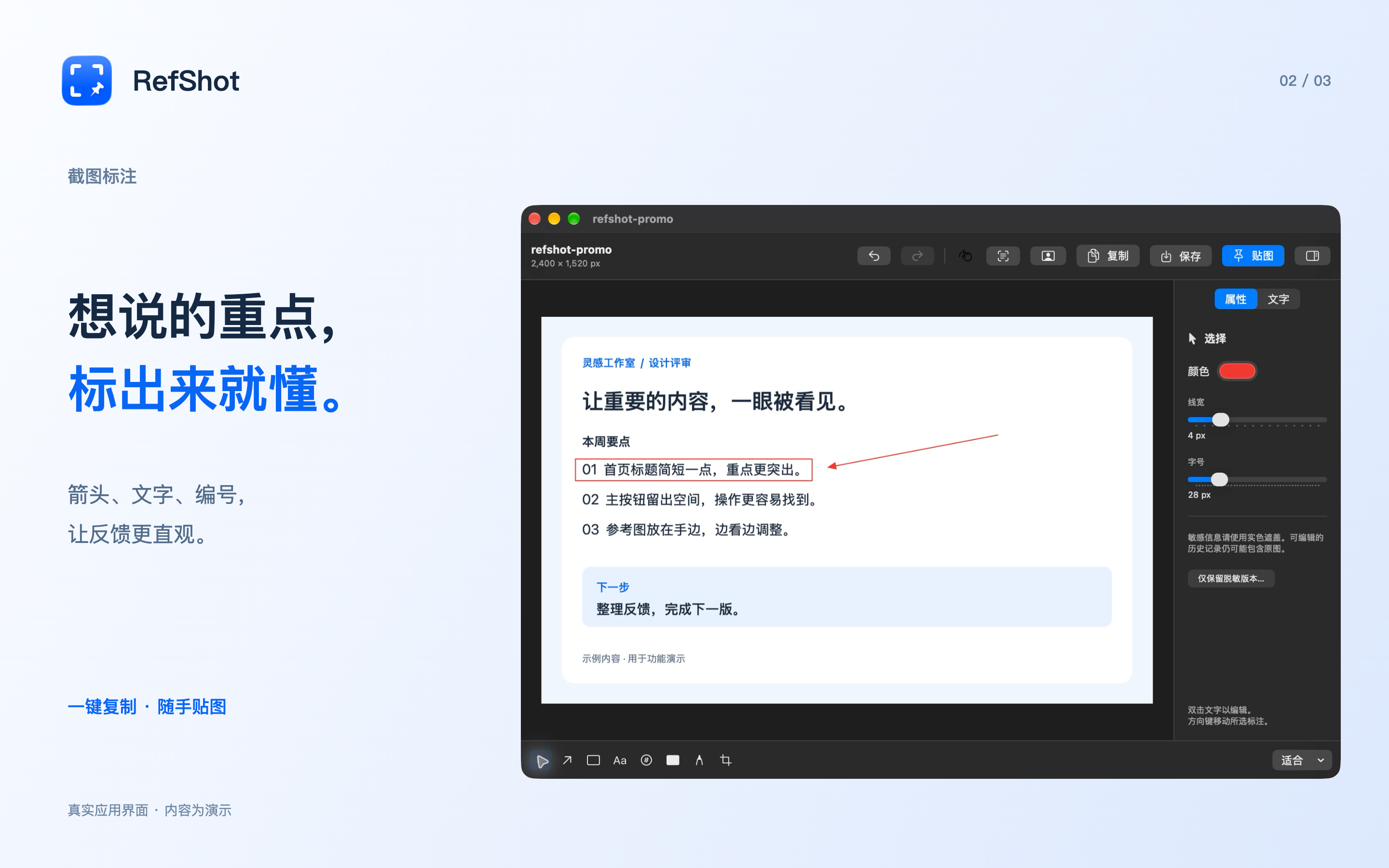
截取区域、窗口或显示器,在截图选区内直接添加箭头、文字、编号与实色遮盖,再复制或保存。
返回所有应用

- Mac
RefShot
截图,标注,贴在眼前。让每一次说明更清楚,让参考资料始终在手边。
即将上线
上架后将在此显示下载入口。
主要功能
把图片贴在其他窗口上方。移动、缩放或锁定位置,对照设计稿、查看步骤、编写代码时随时参考。
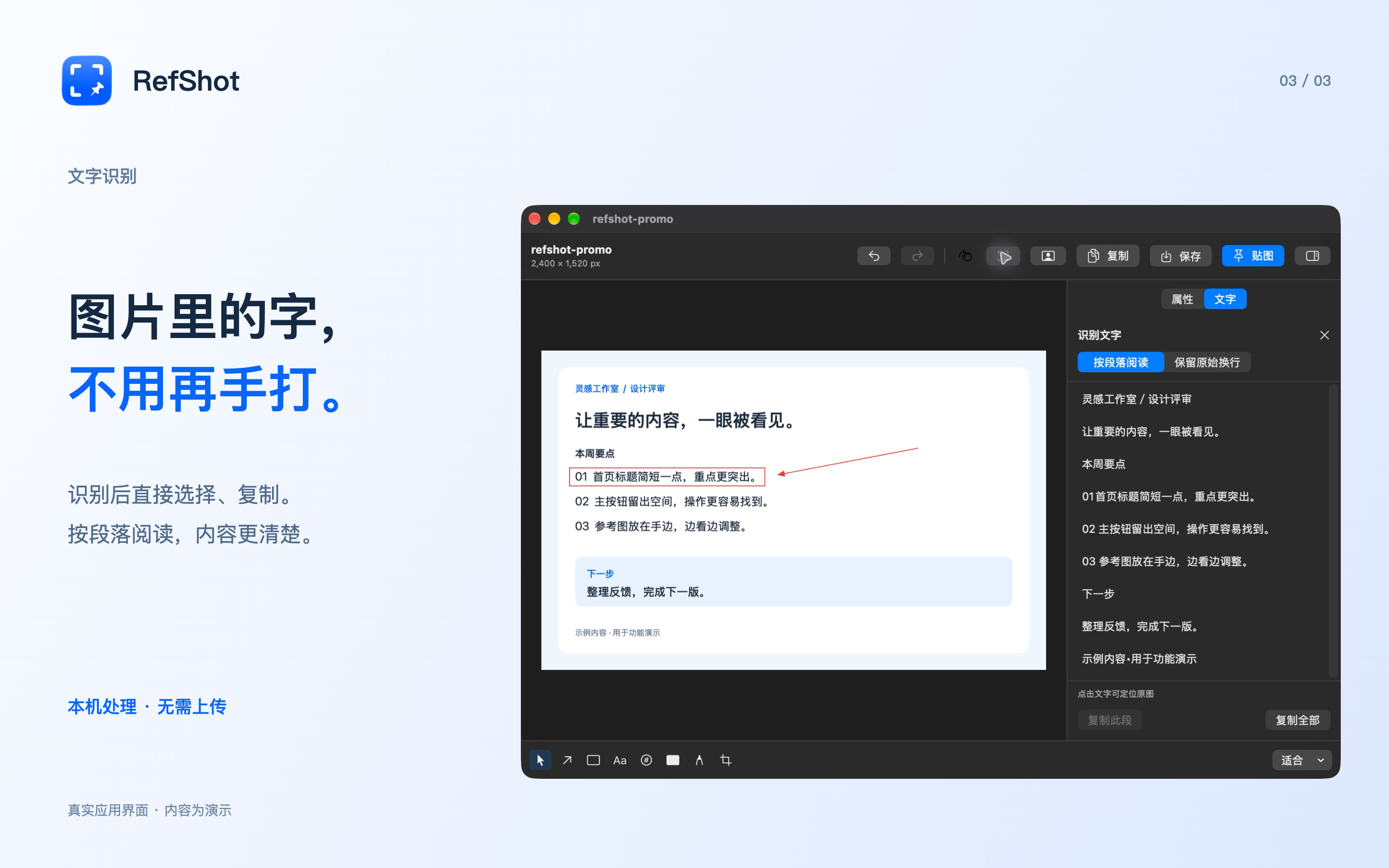
在本机识别截图文字。按段落阅读、保留原始换行,或将识别出的表格复制到电子表格中。
本机提取图片主体,调整边缘并用画笔精修。可复制主体、直接贴图或保存透明 PNG。
Pro 解锁区域录屏。按需开启系统声音与麦克风,录完先预览,再保存为 MP4。
把录屏片段制作成循环 GIF。选择最长 30 秒的片段,调整尺寸与帧率,同时保留原视频。
应用介绍
Mac 截图,标清楚再发出去
用箭头指明位置,用编号说明步骤,用一句短注释补充背景。RefShot 支持在截图选区内直接标注, 调整边界后再复制、保存或贴图。需要展开菜单或等待提示出现时,可以使用延时截图。
支持导出 PNG、JPEG、HEIC、TIFF 与 BMP,也可以导入、粘贴或拖入现有图片。 编辑已有图片不需要屏幕捕获权限。
让参考图留在工作窗口旁
把设计细节、操作清单或代码片段贴在其他窗口上方。随手移动和缩放,确定位置后锁定; 需要专注时,可从菜单栏隐藏贴图,之后再恢复。切换应用时,不必反复寻找参考资料。
用一段短录屏,把过程讲清楚
RefShot Pro 录制单块显示器内的固定区域,可选 30 或 60 fps,按需加入声音, 结束后预览并保存为 MP4。最高支持 3840 × 2160,实际帧率取决于画面变化与 Mac 性能。
提交问题反馈或制作简短操作说明时,可以截取最长 30 秒的片段,导出无声循环 GIF。 制作和保存 GIF 时,原始录屏仍然保留,可继续导出其他片段。
自己决定哪些内容留下来
截图历史由你选择是否开启。可编辑历史可能包含原图;需要去除原始内容时, 使用“仅保留脱敏版本”,用合成后的图片替换当前原图,并移除该截图先前的历史版本。 已经导出的文件、剪贴板内容与外部备份需要单独管理。
即使截图历史关闭,录屏也会写入本地恢复存储。成功保存 MP4 或明确丢弃录屏后, 应用会移除对应恢复会话;只导出 GIF 会继续保留原始录屏。
关于本地文件、权限与 Apple 购买,请阅读 RefShot 专属隐私政策。 使用中遇到问题,可以联系 iPocket。
常见问题
RefShot 免费吗?Pro 解锁哪些功能?
截图、标注和桌面贴图免费,图片文字识别与主体提取也可直接使用。RefShot Pro 通过一次购买永久解锁屏幕录制,录制素材还可导出为 GIF,没有订阅。购买开放后,应用会显示所在地区的实际价格。
支持哪些 Mac 和 macOS 版本?
需要 macOS 14 或更高版本,支持 Apple Silicon 和 Intel Mac。OCR 会使用当前系统提供的识别能力,识别效果取决于图片清晰度与文字布局。
如何截图并贴在桌面上?
默认按 Command-Shift-2 开始区域截图,拖动框选或单击高亮窗口,完成标注后按 P 贴图、Return 复制,或 Command-S 保存。可以在设置中自定义快捷键。
可以离线提取图片里的文字和表格吗?
可以。在截图工具条或图片编辑器中选择“识别文字”,即可查看、选择和复制内容。识别出的表格可按制表符分隔格式复制到电子表格中。识别在 Mac 本机完成,复杂版面的结果建议核对后使用。
截图、OCR 和录屏会上传到云端吗?
RefShot 在 Mac 本机处理截图、文字识别、抠图和录屏,不会将这些内容上传至 iPocket。可选的 Pro 购买由 Apple 处理。主动导出到同步文件夹、或粘贴到其他应用的内容,受对应服务的设置与政策影响。
会自动保存截图历史吗?
历史默认关闭。开启后默认保留 7 天,容量上限为 1 GB;收藏不会被自动清理。关闭历史会停止新增记录,但不会立即删除已有内容。未保存的录屏使用独立的本地恢复存储。
录屏可以同时录制系统声音和麦克风吗?
可以。Pro 区域录屏提供独立的系统声音和麦克风选项,两项初始均关闭;录制麦克风需要授权。应用会记住上次选择,请在每次录制前确认选项。
支持滚动长截图或生成云端分享链接吗?
目前支持区域、窗口和显示器截图,以及可选的 3 秒或 5 秒延时,不包含滚动长截图和云端托管分享链接。你可以复制图片或导出文件,自行选择分享方式。